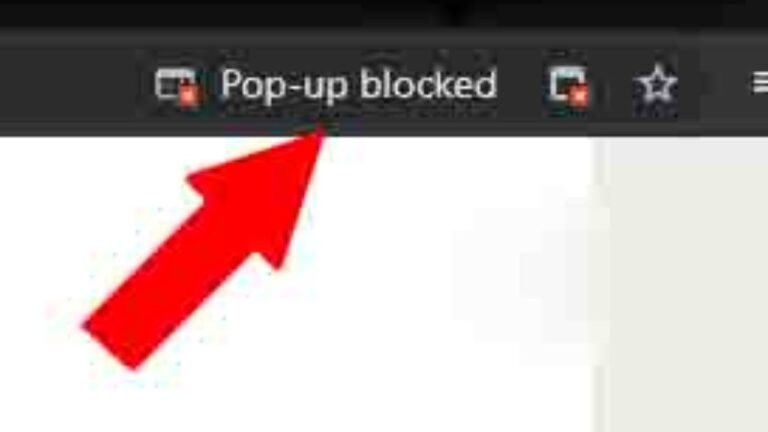

✅ Sblocca subito i pop-up in Google Chrome: vai su Impostazioni, Privacy e sicurezza, seleziona “Pop-up e reindirizzamenti” e consenti i siti desiderati!
Il blocco dei pop-up in Google Chrome è una funzionalità utile per evitare finestre pubblicitarie indesiderate, ma a volte può impedire l’apertura di pop-up legittimi. Per risolvere facilmente il problema del blocco pop-up in Chrome, è sufficiente modificare le impostazioni del browser per consentire i pop-up dai siti selezionati oppure disattivare temporaneamente il blocco. Questo processo è rapido e non richiede competenze avanzate.
In questo articolo, illustreremo passo dopo passo come gestire le impostazioni dei pop-up in Google Chrome, spiegando come abilitare o escludere i siti specifici dal blocco. Forniremo inoltre consigli su come controllare le estensioni che possono interferire con i pop-up e come verificare che il browser sia aggiornato per evitare problemi tecnici. Infine, vedremo alcune best practice per utilizzare i pop-up in modo sicuro.
Come Abilitare i Pop-up in Google Chrome
- Apri Google Chrome e clicca sull’icona con i tre puntini verticali in alto a destra.
- Seleziona “Impostazioni” dal menu a tendina.
- Scorri verso il basso e clicca su “Privacy e sicurezza”.
- Vai su “Impostazioni sito” e cerca la voce “Pop-up e reindirizzamenti”.
- Modifica l’impostazione da “Bloccato (consigliato)” a “Consenti”, oppure aggiungi i siti dai quali vuoi permettere i pop-up nella sezione “Consenti”.
Verifica e Gestisci Estensioni
Alcune estensioni possono bloccare i pop-up indipendentemente dalle impostazioni del browser. Per verificare:
- Vai su chrome://extensions/ nella barra degli indirizzi.
- Disabilita temporaneamente le estensioni di blocco pubblicità o popup e verifica se il problema si risolve.
Assicurati che Google Chrome sia Aggiornato
Utilizzare una versione aggiornata di Chrome è fondamentale per evitare problemi tecnici legati ai pop-up. Per aggiornare:
- Clicca sui tre puntini in alto a destra, poi su Guida > Informazioni su Google Chrome.
- Il browser cercherà automaticamente aggiornamenti e li installerà se disponibili.
Segnalando queste operazioni, potrai risolvere facilmente il problema del blocco pop-up in Google Chrome e garantire un’esperienza di navigazione più fluida e personalizzata.
Guida Passo-Passo per Abilitare o Disabilitare i Pop-Up su Chrome
Se hai mai trovato frustrante il blocco dei pop-up mentre navighi, o al contrario, se i fastidiosi pop-up ti infastidiscono troppo, questa guida dettagliata ti spiega come gestire facilmente i pop-up su Google Chrome. Seguendo questi passaggi potrai abilitare o disabilitare i pop-up in pochi secondi e migliorare così la tua esperienza di navigazione!
Passo 1: Apri le Impostazioni di Chrome
Per iniziare, lancia il browser Google Chrome e clicca sull’icona dei tre puntini verticali in alto a destra, proprio accanto alla barra degli indirizzi. Nel menu a tendina, seleziona “Impostazioni”.
Passo 2: Naviga nella Sezione Privacy e Sicurezza
Una volta nelle impostazioni, scorri verso il basso fino a trovare la sezione “Privacy e sicurezza”. Qui, clicca su “Impostazioni sito”. Questa è la zona in cui puoi controllare tutti i permessi come la posizione, fotocamera, microfono, e… i famigerati pop-up!
Passo 3: Gestione dei Pop-Up
Scorri fino a trovare la voce “Pop-up e reindirizzamenti”. Cliccaci sopra per visualizzare l’impostazione attuale.
- Se la funzione è bloccata (impostazione predefinita), vedrai la dicitura “Bloccato (consigliato)”. Questo significa che i pop-up verranno automaticamente bloccati, evitando intrusioni indesiderate.
- Se vuoi consentire invece i pop-up, seleziona l’opzione “Consentito”.
Consiglio Pratico:
Ti consigliamo di abilitare i pop-up solo per siti affidabili, ad esempio piattaforme bancarie o servizi online che richiedono finestre aggiuntive per funzionalità avanzate. Anche Google stesso utilizza pop-up per procedure sicure come l’autenticazione a due fattori.
Passo 4: Aggiungere Eccezioni per Siti Specifici
Non vuoi disabilitare completamente il blocco pop-up, ma hai bisogno che un particolare sito possa aprirli? Nessun problema:
- Sotto l’impostazione “Pop-up e reindirizzamenti”, trovi una sezione chiamata “Consenti”.
- Clicca su “Aggiungi” e inserisci l’URL del sito per cui vuoi abilitare i pop-up, ad esempio
https://www.esempio.it. - Premi “Aggiungi” per salvare l’eccezione.
In questo modo, solo quel sito specifico potrà mostrare i pop-up, mentre per gli altri resteranno bloccati.
Esempio di Caso D’Uso:
Maria necessita di scaricare delle fatture da un portale aziendale che funziona tramite finestre pop-up. Applicando questa eccezione, Maria riesce a visualizzare e scaricare i documenti senza dover disabilitare il blocco pop-up per tutti i siti, mantenendo così la sicurezza e la tranquillità durante la navigazione.
Passo 5: Riavvia Chrome per Applicare le Modifiche
Dopo aver configurato le impostazioni a tuo piacimento, chiudi e riapri Google Chrome per assicurarti che tutte le modifiche siano state applicate correttamente.
Riassunto Visivo:
| Azione | Descrizione | Impatto |
|---|---|---|
| Disabilita Pop-Up | Impostazione di default che blocca tutte le finestre pop-up. | Migliora sicurezza e riduce pubblicità invasiva. |
| Abilita Pop-Up | Consente a tutti i siti di aprire finestre pop-up. | Può esporre a rischi e pubblicità indesiderata. |
| Aggiungi Eccezioni | Permette pop-up solo da siti specifici selezionati. | Bilancia comodità e sicurezza personalizzata. |
Domande frequenti
Come posso abilitare i popup in Google Chrome?
Vai su Impostazioni > Privacy e sicurezza > Impostazioni sito > Popup e reindirizzamenti, quindi seleziona “Consenti” per i siti da cui vuoi ricevere popup.
Perché alcuni popup vengono bloccati automaticamente?
Google Chrome blocca i popup per prevenire pubblicità invasive e potenziali rischi di sicurezza per l’utente.
Come posso disattivare il blocco popup per un sito specifico?
Quando il popup è bloccato, clicca sull’icona del blocco popup nella barra degli indirizzi e seleziona “Consenti popup da questo sito”.
Il blocco popup può influenzare il funzionamento di alcune pagine web?
Sì, alcuni siti utilizzano popup per funzionalità importanti, il blocco può impedire la corretta visualizzazione di contenuti o moduli.
Come faccio a rimuovere i popup indesiderati?
Utilizza estensioni anti-popup o verifica che non ci siano malware nel sistema che generano popup indesiderati.
| Operazione | Passaggi | Note |
|---|---|---|
| Abilitare popup per tutti i siti | Impostazioni > Privacy e sicurezza > Popup e reindirizzamenti > Consenti | Non consigliato per la sicurezza generale |
| Abilitare popup per sito specifico | Visita sito > Icona blocco popup > Consenti popup | Personalizza l’accesso per siti affidabili |
| Disattivare il blocco popup | Impostazioni > Privacy e sicurezza > Popup e reindirizzamenti > Disattiva blocco | Solo in casi particolari |
| Rimuovere popup indesiderati | Usa estensioni anti-popup e controlla malware | Migliora esperienza utente e sicurezza |
Hai trovato utile questa guida? Lascia un commento qui sotto e scopri altri articoli interessanti sul nostro sito!