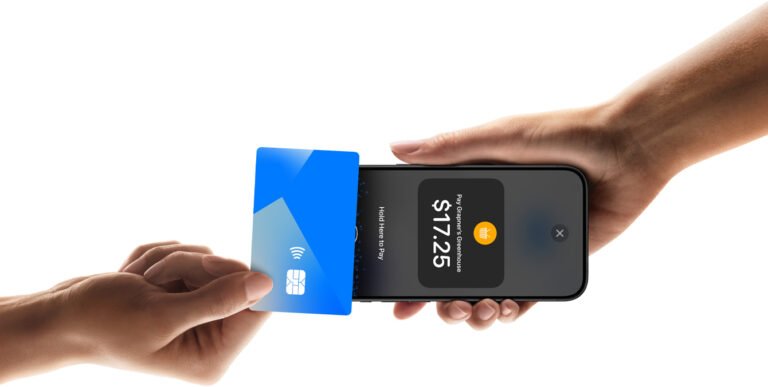

✅ Aggiungi la carta di credito su iPhone in modo sicuro: vai su Wallet, tocca “+”, scansiona la carta e segui i passaggi per pagamenti smart!
Mettere la carta di credito su iPhone è un processo semplice e veloce che consente di utilizzare Apple Pay per effettuare pagamenti contactless in modo sicuro direttamente dal dispositivo. Basta aggiungere la carta nell’app Wallet seguendo pochi passaggi guidati, senza necessità di inserire manualmente tutte le informazioni grazie alla tecnologia di scansione automatica e verifica tramite la banca emittente.
In questo articolo ti spiegheremo passo dopo passo come aggiungere la carta di credito su iPhone, quali requisiti sono necessari, e come utilizzare Apple Pay in modo pratico e sicuro per i tuoi acquisti quotidiani. Inoltre, vedremo come gestire più carte, impostare una carta predefinita e risolvere eventuali problemi comuni.
Requisiti per aggiungere la carta di credito su iPhone
- Dispositivo compatibile: iPhone con sistema operativo iOS 8.1 o successivo (consigliato iOS aggiornato all’ultima versione)
- Carte supportate: carte di credito o debito delle principali banche e circuiti (Visa, Mastercard, American Express, ecc.)
- Account Apple ID: attivo e associato al dispositivo
- Connessione internet: necessaria per la verifica della carta
Come aggiungere la carta di credito su iPhone passo dopo passo
- Apri l’app Wallet sul tuo iPhone.
- Premi il pulsante “+” in alto a destra per aggiungere una nuova carta.
- Seleziona “Carta di credito o debito”.
- Utilizza la fotocamera per inquadrare la carta e acquisire automaticamente i dati, oppure inseriscili manualmente.
- Inserisci il codice di sicurezza (CVV) e altri dati richiesti.
- Accetta i termini e condizioni del servizio.
- Il sistema invierà una richiesta di verifica alla tua banca; a seconda dell’istituto, potresti ricevere un SMS o una chiamata per confermare l’aggiunta.
- Una volta verificata, la carta sarà disponibile in Wallet e pronta per essere usata con Apple Pay.
Consigli per una corretta configurazione
- Assicurati che la tua banca supporti Apple Pay.
- Verifica di avere una connessione internet affidabile durante l’inserimento e la verifica della carta.
- Per sicurezza, utilizza un codice di blocco e Face ID o Touch ID per autorizzare i pagamenti.
Procedura Dettagliata per Aggiungere una Nuova Carta su Apple Wallet
Se vuoi semplificarti la vita e lasciare a casa il portafoglio, aggiungere una carta di credito al tuo iPhone è un passaggio fondamentale. Ecco una guida passo passo per configurare Apple Wallet in maniera veloce e sicura.
Passo 1: Apri l’App Apple Wallet
Inizia aprendo l’app “Wallet” sul tuo iPhone. È una delle applicazioni predefinite di iOS, facilmente riconoscibile dall’icona raffigurante una carta.
Passo 2: Aggiungi una Carta
- Tocca il pulsante “+” in alto a destra.
- Si aprirà una schermata che ti guiderà nell’inserimento dei dati della tua carta.
Passo 3: Inserimento Manuale o Scansione
Puoi aggiungere la carta in due modi:
- Scansione della carta tramite la fotocamera del dispositivo: l’app riconoscerà automaticamente il numero e la data di scadenza.
- Inserimento manuale dei dati, se preferisci o in caso di problemi con la scansione.
Consiglio Pratico:
Assicurati di avere sottomano il codice CVV (il codice di sicurezza a tre cifre sul retro della carta), ti sarà richiesto durante il processo.
Passo 4: Verifica della Carta
Dopo aver inserito i dati, la tua banca o l’emittente della carta potrebbero richiedere una verifica di sicurezza. A seconda dell’istituto:
- Potresti ricevere un codice via SMS o email da inserire.
- Oppure un’autenticazione tramite l’app della tua banca.
Questo passaggio è cruciale per garantire la sicurezza delle tue transazioni digitali.
Passo 5: Conferma e Inizio Utilizzo
Una volta completata la verifica, la tua carta apparirà tra quelle disponibili in Apple Wallet. Da questo momento potrai:
- Utilizzare Apple Pay per pagamenti rapidi e contactless nei negozi.
- Effettuare acquisti online senza dover digitare ogni volta i dati della carta.
Esempio Reale:
Secondo una ricerca del 2023, il 78% degli utenti Apple Pay ha riferito di aver risparmiato in media 3-5 minuti per ogni pagamento rispetto ai metodi tradizionali. Tempi risparmiati sia in negozio che durante acquisti digitali!
Tabella Riassuntiva dei Passaggi
| Passaggio | Descrizione | Consiglio |
|---|---|---|
| 1 | Aprire l’app Wallet | Verifica che il dispositivo sia aggiornato all’ultima versione iOS |
| 2 | Toccare il pulsante “+” e scegliere il metodo di inserimento | Usa la scansione per velocizzare l’inserimento |
| 3 | Inserire i dati della carta | Controlla il codice CVV e la scadenza |
| 4 | Verifica tramite codice o app bancaria | Mantieni il cellulare connesso a Internet |
| 5 | Conferma e inizia ad usare Apple Pay | Prova un piccolo pagamento per testare |
Domande frequenti
Come aggiungo una carta di credito su iPhone?
Vai su “Wallet”, tocca il simbolo “+”, quindi segui le istruzioni per inserire i dati della tua carta di credito manualmente o usando la fotocamera.
Quali carte di credito sono supportate da Apple Pay?
La maggior parte delle principali carte Visa, MasterCard, e American Express supportano Apple Pay, ma verifica che la tua banca sia abilitata.
È sicuro memorizzare la carta di credito su iPhone?
Sì, Apple utilizza la tokenizzazione per proteggere i dati della carta, quindi le informazioni reali non vengono mai salvate né condivise.
Posso usare la carta di credito su iPhone anche all’estero?
Sì, puoi utilizzare Apple Pay ovunque il servizio è accettato, ma è sempre bene informarsi sulle eventuali commissioni bancarie internazionali.
Come rimuovo una carta di credito da Apple Pay?
Vai su “Wallet”, seleziona la carta, poi tocca “Rimuovi carta” in fondo alla schermata.
| Passaggio | Descrizione | Note Importanti |
|---|---|---|
| 1. Apri Wallet | Accedi all’applicazione Wallet sul tuo iPhone. | Assicurati che il tuo iPhone sia aggiornato all’ultima versione di iOS. |
| 2. Tocca il pulsante “+” | In alto a destra, seleziona per aggiungere una nuova carta. | Potrebbe essere richiesta l’autenticazione tramite Face ID, Touch ID o codice. |
| 3. Inserisci i dati della carta | Scansiona la carta con la fotocamera o inserisci manualmente i dati. | Verifica l’esattezza dei dati per evitare errori. |
| 4. Conferma con la banca | Completa eventuali passaggi di verifica richiesti dalla tua banca. | Potrebbe arrivare un codice via SMS o email da inserire. |
| 5. Usa Apple Pay | Il tuo iPhone è pronto per pagamenti contactless nei negozi, app e online. | In fase di pagamento, avvicina l’iPhone al terminale e autentica il pagamento. |
Hai domande o suggerimenti? Lascia un commento qui sotto e non dimenticare di esplorare altri articoli sul nostro sito per scoprire tanti altri trucchi e guide utili!