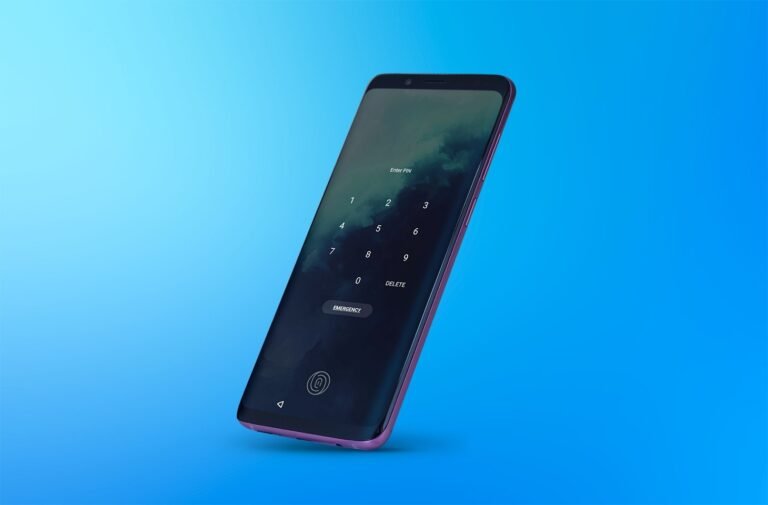

✅ Per sbloccare un telefono Android senza PIN, prova il reset di fabbrica: attenzione, perderai tutti i dati! Sicurezza e recupero sono cruciali.
Se hai dimenticato il PIN del tuo telefono Android, la soluzione più immediata è utilizzare il servizio di recupero del tuo account Google, oppure mettere in atto metodi di sblocco alternativi come il ripristino alle impostazioni di fabbrica o l’uso di funzionalità di backup come “Trova il mio dispositivo”. Questi metodi ti permettono di riottenere l’accesso, ma in alcuni casi potresti perdere i dati salvati se non hai effettuato precedenti backup.
In questo articolo approfondiremo diverse soluzioni pratiche per sbloccare un telefono Android quando hai dimenticato il PIN. Vedremo come utilizzare il sistema di sblocco tramite account Google, come agire con il servizio “Trova il mio dispositivo” di Google, e quali sono i passaggi per effettuare un reset di fabbrica in sicurezza. Inoltre, discuteremo come prevenire questo problema con accorgimenti utili per gestire i codici di sicurezza e i backup dei dati. Seguendo attentamente questi consigli avrai maggiori possibilità di ripristinare l’accesso al tuo smartphone senza compromettere le informazioni importanti.
Metodi Alternativi per Recuperare l’Accesso Senza Perdere i Dati
Quando dimentichi il PIN del tuo telefono Android, la paura più grande è certamente quella di perdere tutti i tuoi dati essenziali, come contatti, foto, messaggi e app configurate con cura. Ma non temere! Esistono diversi metodi alternativi per recuperare l’accesso senza dover ricorrere a un reset completo che cancella tutto.
1. Utilizzo del Servizio Trova il Mio Dispositivo di Google
Google ha pensato a tutto e offre un servizio chiamato “Trova il mio dispositivo”, che può essere utilizzato per sbloccare il telefono in modo remoto se hai effettuato l’accesso con un account Google. Questo metodo è particolarmente utile per evitare la temuta perdita di dati.
- Requisiti: Il telefono deve essere acceso, connesso a Internet, e deve avere abilitata la funzione “Trova il mio dispositivo”.
- Come fare: Accedi a Trova il mio dispositivo da un altro dispositivo, seleziona il telefono bloccato e scegli “Sblocca” per rimuovere la schermata di blocco.
Nota bene: Questo metodo funziona solo su dispositivi con Android 8.0 o versioni successive.
2. Sblocco con Smart Lock
Android Smart Lock è un sistema intelligente che mantiene il dispositivo sbloccato in determinate condizioni, come quando è vicino a un dispositivo fidato o in una posizione sicura.
- Se hai abilitato Smart Lock, puoi sfruttare una di queste situazioni per accedere senza inserire il PIN.
- Ad esempio, il telefono può rimanere sbloccato se rileva la tua voce o riconosce un dispositivo Bluetooth associato.
Consiglio: Controlla se Smart Lock è attivato andando nel menu “Sicurezza” in “Impostazioni” appena riesci ad accedere.
3. Sbloccare con il Backup PIN o Pattern
Alcuni modelli consentono l’uso di un PIN di emergenza o di un pattern alternativo se dimentichi il PIN principale. Questa opzione può apparire dopo alcuni tentativi errati di inserimento del codice.
- Il nostro consiglio: prima di tutto, non forzare l’accesso con troppi tentativi per evitare il blocco permanente;
- Se visualizzi l’opzione per inserirlo, prova ad usare i codici di backup che avevi impostato durante la configurazione della sicurezza.
4. Accesso Tramite Account Google (Versioni Android meno recenti)
Nei dispositivi con versioni Android precedenti alla 5.0, dopo 5 tentativi falliti di inserimento del PIN, si dovrebbe poter accedere usando le credenziali dell’account Google associato.
- Inserisci il PIN sbagliato 5 volte.
- Se compare l’opzione “Password dimenticata” o simile, cliccaci sopra.
- Inserisci username e password del tuo account Google per sbloccare il telefono.
Nota bene: Questo metodo è ormai obsoleto nei nuovi device ma potrebbe ancora essere utile per alcuni modelli datati.
Comparazione dei Metodi per Sbloccare Senza Perdere Dati
| Metodo | Requisiti | Pro | Contro |
|---|---|---|---|
| Trova il mio dispositivo (Google) | Connessione internet, account Google attivo, Android 8.0+ | Sblocco remoto senza perdita dati | Funziona solo con telefono acceso e connesso |
| Smart Lock | Funzione attiva, presenza di dispositivi o luoghi fidati | Accesso automatico in condizioni specifiche | Ignoto senza impostazioni preventive |
| Backup PIN/Pattern | Backup impostato in precedenza | Fornisce un’alternativa al PIN dimenticato | Non sempre disponibile |
| Accesso tramite Google (pre-Android 5.0) | Versioni Android obsolete | Accesso senza reset completo | Non disponibile su Android moderni |
Consiglio Extra:
La prevenzione è la miglior cura: per evitare grattacapi futuri, ti suggeriamo di abilitare sempre il backup del telefono e associare un account Google affidabile. Inoltre, mantenere aggiornate le opzioni di sblocco alternative come Smart Lock ti può salvare da spiacevoli sorprese.
Domande frequenti
Come posso sbloccare un telefono Android se ho dimenticato il PIN?
Puoi provare il ripristino tramite il tuo account Google, usare il servizio “Trova il mio dispositivo” di Google o effettuare un reset di fabbrica, ma quest’ultima opzione cancellerà tutti i dati.
Posso sbloccare il telefono senza perdere i dati?
Se hai abilitato l’opzione “Trova il mio dispositivo” e il telefono è connesso a internet, potresti riuscire a sbloccarlo senza perdita di dati, altrimenti è necessario un reset di fabbrica che cancella tutto.
Cosa fare se non ricordo nemmeno l’account Google associato al telefono?
In questo caso sarà più complicato, potresti dover contattare l’assistenza del produttore o recarti in un centro assistenza autorizzato fornendo prova di acquisto.
Esistono strumenti di terze parti per sbloccare il telefono?
Sì, ci sono software specifici, ma il loro utilizzo non è sempre sicuro né legale; è consigliabile affidarsi solo a metodi ufficiali.
È possibile evitare di perdere il PIN in futuro?
Puoi impostare metodi di sblocco alternativi come l’impronta digitale o il riconoscimento facciale e annotare il PIN in un luogo sicuro.
| Metodo | Descrizione | Perdita dati | Prerequisiti |
|---|---|---|---|
| Ripristino tramite Google | Sbloccare inserendo credenziali Google dopo tentativi falliti | No | Connessione internet, account Google associato |
| Trova il mio dispositivo | Sbloccare o resettare da remoto tramite servizio Google | Possibile dipende dall’opzione scelta | Account Google, telefono online |
| Reset di fabbrica | Ripristino completo alle impostazioni di fabbrica | Sì, tutti i dati vengono cancellati | Accesso al recovery mode |
| Assistenza tecnica | Supporto diretto da parte di centri autorizzati | Dipende | Prova di acquisto |
Ti invitiamo a lasciare i tuoi commenti qui sotto e a leggere altri articoli sul nostro sito per approfondire ulteriori trucchi e soluzioni relative ai dispositivi Android!